Ihre Mitarbeitenden schreiben den ganzen Tag in Microsoft Teams. Streikt aber der Drucker, sollen sie eine E-Mail schicken oder ein Portal öffnen, das sie zweimal im Jahr aufrufen. Also schreiben viele direkt der Kollegin aus der IT, und die Anfrage taucht in keiner Auswertung auf. Ein Ticketsystem in Microsoft Teams holt die Meldung dorthin, wo ohnehin gearbeitet wird.
Wer ein Ticketsystem in Teams sucht, findet vier gängige Wege. Sie unterscheiden sich vor allem darin, wie viel Arbeit nach der Meldung bei Ihrem Team bleibt. Zu jedem Weg lesen Sie hier, was Mitarbeitende erleben, was die IT danach noch tut und wann er reicht.
Vier Wege zum Helpdesk in Microsoft Teams
1. Ein Kanal oder Formular, das Anfragen sammelt
Am schnellsten starten Sie mit einem Kanal „IT-Hilfe“ in Teams, oft ergänzt um ein Formular mit Pflichtfeldern wie Gerät und Standort. Mitarbeitende melden sich dort, wo sie ohnehin sind, und müssen nichts Neues lernen. Wann eine Antwort kommt, hängt davon ab, wer gerade mitliest.
Für die IT ändert sich wenig. Jemand liest mit, fragt nach, legt das Ticket an und bearbeitet den Fall wie bisher. Ein Kanal kennt weder Zuständigkeit noch SLA. In einem offenen Kanal sieht außerdem jedes Mitglied, wer welches Problem hat.
Das reicht für ein kleines Team mit wenigen Anfragen oder als Übergang. Bei mehreren hundert Mitarbeitenden wird der Kanal schnell unübersichtlich.
2. Die Teams-App Ihres Ticketsystems
Viele Ticketsysteme bringen eine eigene App für Teams mit. Je nach Anbieter legen Mitarbeitende darüber eine Anfrage an, oder Ihr Service Desk übernimmt einen Chat als Ticket. Mitarbeitende melden sich also in Teams statt per E-Mail.
Das Ticket landet sauber in Ihrem System, mit Kategorie und Verlauf. Die Arbeit daran bleibt dieselbe: nachfragen, per Fernwartung auf den Laptop, Freigaben einholen, dokumentieren. Neu ist nur der Eingang.
Dieser Weg reicht, wenn Sie vor allem einen geordneten Eingang wollen und Ihr Team die Menge der Anfragen gut schafft.
3. Ein Assistent, der aus der Wissensdatenbank antwortet
Ein Chat-Assistent in Teams beantwortet Fragen aus Ihren Anleitungen und gelösten Tickets. Solche Assistenten bieten unter anderem ServiceNow, Jira Service Management, Freshservice und Matrix42 an. Mit Microsoft Copilot Studio baut Ihre IT einen eigenen Agenten und stellt ihn in Teams bereit. Einige Assistenten erledigen auch bestimmte Anfragen selbst, teils am Gerät. Welche das sind, hängt vom Anbieter und oft von der Lizenz ab. Eine Übersicht mit Quellen steht in unserem Vergleich von KI im Service Desk.
Mitarbeitende bekommen sofort eine Antwort, meist eine Anleitung, die sie selbst ausführen. Braucht es eine Änderung, etwa einen neuen Treiber oder einen Zugriff, landet der Fall je nach Anbieter und Lizenz oft weiterhin bei der IT. Und die Antworten sind nur so gut wie Ihre Wissensdatenbank.
Das reicht, wenn viele Anfragen Wissensfragen sind, Ihre Anleitungen gepflegt sind und Mitarbeitende die Schritte selbst ausführen dürfen.
4. Software, die die Anfrage in Teams löst
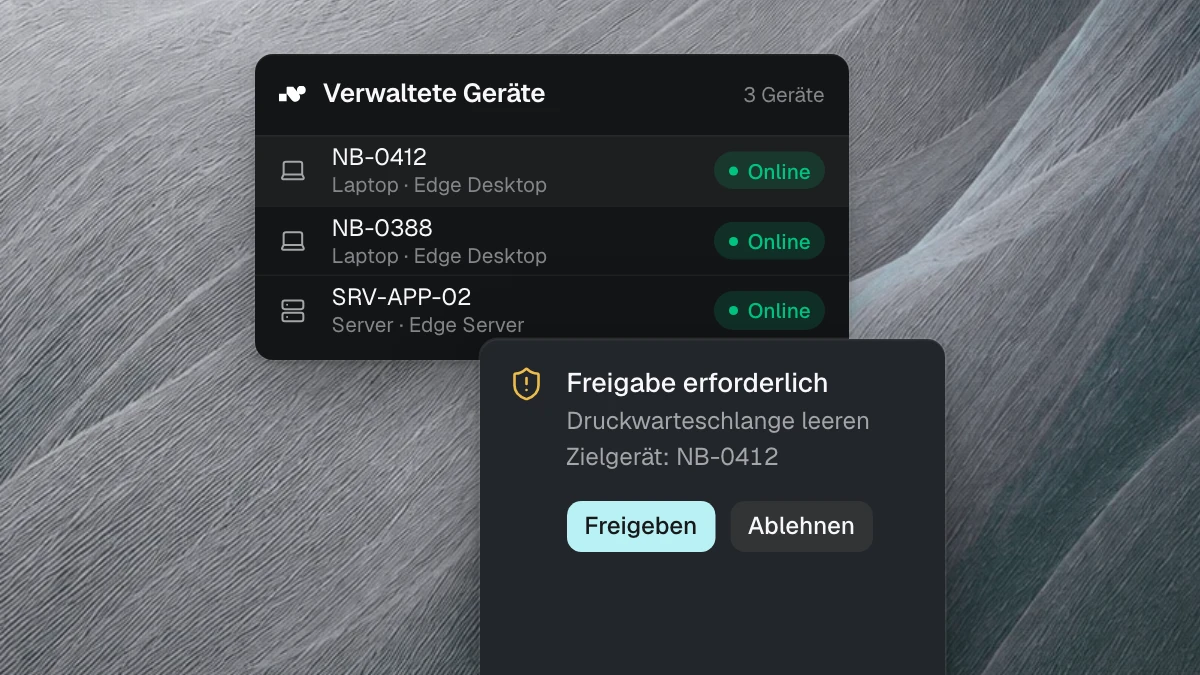
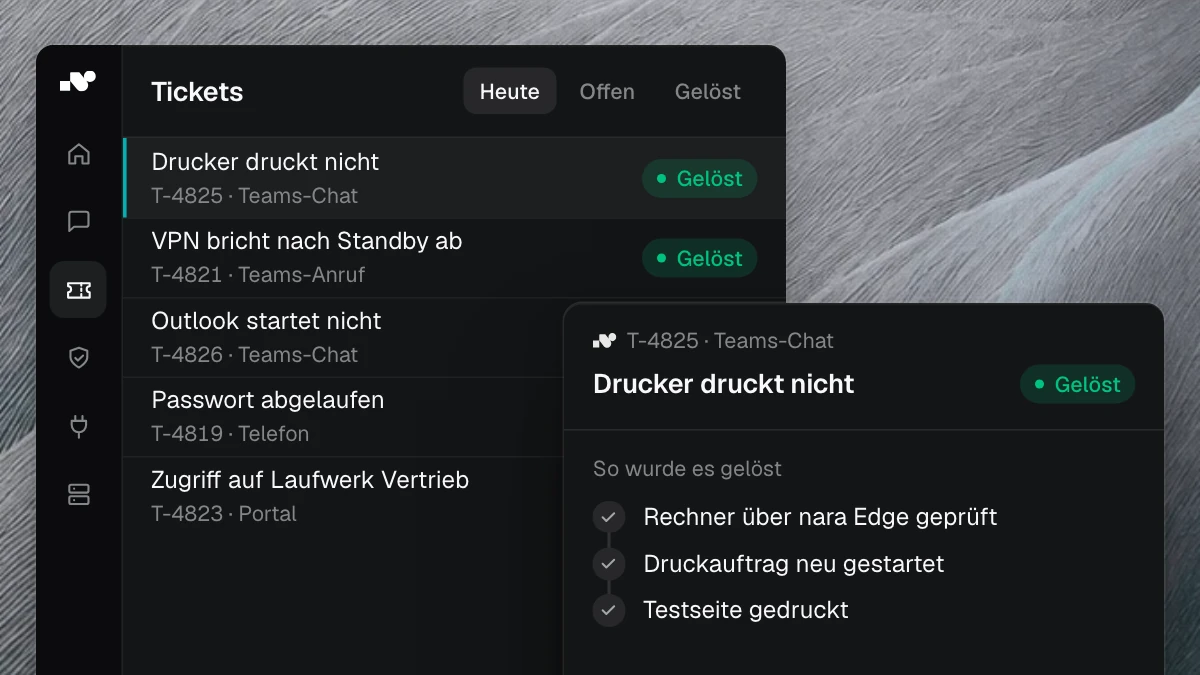
Der vierte Weg geht bis zum Ergebnis. Mitarbeitende schreiben oder rufen in Teams an. Die Software fragt nach, was fehlt, prüft das Gerät, behebt den Fehler und holt die nötige Freigabe im selben Chat ein. Ticket und Protokoll entstehen dabei.
Für Mitarbeitende ist das Problem oft im selben Gespräch gelöst. Ihr Team legt fest, was die Software selbst darf und wofür sie eine Freigabe braucht, und bekommt die übrigen Fälle vorbereitet. Dafür braucht die Software Zugriff auf Ihre Systeme und einen Dienst auf den Geräten, und die Abläufe müssen einmal eingerichtet werden.
Dieser Weg lohnt sich, wenn sich viele Anfragen wiederholen und eine Änderung am Gerät oder in einem System brauchen: Drucker, VPN, Software, Zugänge. In diese Gruppe gehört nara.
Checkliste: Was ein Ticketsystem in Microsoft Teams können sollte
Mit diesen fünf Fragen trennen Sie die Angebote schnell:
- Landet die Anfrage in dem Ticketsystem, das Sie schon nutzen? Sonst entsteht ein zweiter Ort mit eigener Historie, und Ihre Auswertungen stimmen nicht mehr.
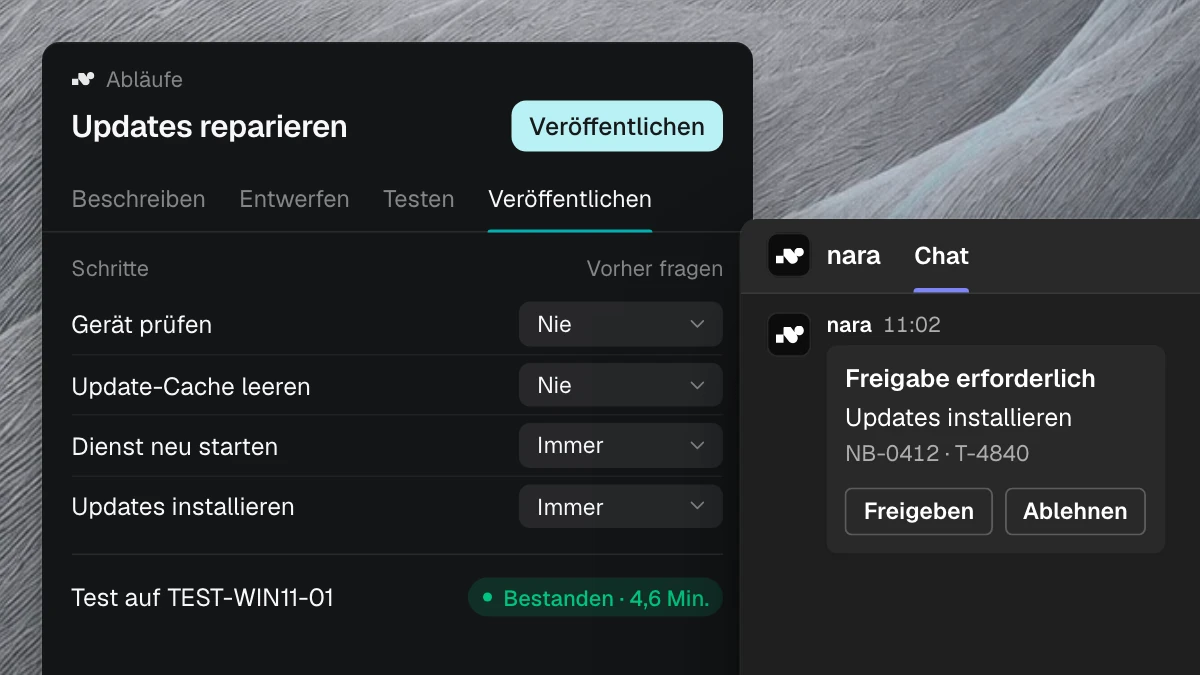
- Wer gibt was frei? Für einen Zugriff braucht es die Führungskraft, für eine Lizenz vielleicht den Einkauf. Bei einem Ticketsystem mit Microsoft 365 sollten Freigaben an Personen, Rollen oder Entra-Gruppen gehen und sich direkt im Chat erteilen lassen. Wer freigibt, sollte sich pro Aktion festlegen lassen: die Person selbst, ihre Führungskraft oder eine bestimmte Gruppe.
- Steht jeder Schritt im Protokoll? Fragt die Revision nach, brauchen Sie Antrag, Freigabe und Umsetzung an einer Stelle, am besten als Export.
- Funktioniert es auch im Anruf? Im Lager oder im Außendienst wird eher telefoniert als getippt.
- Was müssen Mitarbeitende installieren? Viele Teams-Apps kann Ihre IT zentral für alle installieren und anheften, zum Beispiel über eine App-Einrichtungsrichtlinie. Fragen Sie auch nach den Rechten: Mit der ressourcenspezifischen Zustimmung (RSC) gelten sie nur für die Teams, Chats und Besprechungen, in denen die App installiert ist.
So arbeitet nara in Microsoft Teams
Mitarbeitende schreiben nara im Teams-Chat oder rufen an, in Teams, über Teams Phone oder unter einer normalen Rufnummer. „Mein VPN geht nicht“ reicht für den Anfang. nara fragt, welcher Laptop betroffen ist, und prüft ihn über nara Edge, einen kleinen Dienst auf Ihren Rechnern. Er verbindet sich von innen, Ihre Firewall bleibt zu. nara findet die Ursache, startet nach der Freigabe im Chat die VPN-Dienste neu und testet die Verbindung. Das Ergebnis steht im Ticket.
Im Sprachanruf teilen Mitarbeitende ihren Bildschirm, und nara sieht, was sie sehen. Die Freigabe geben sie per Sprache. Audio speichert nara standardmäßig nicht, das Gespräch steht als Text im Verlauf.
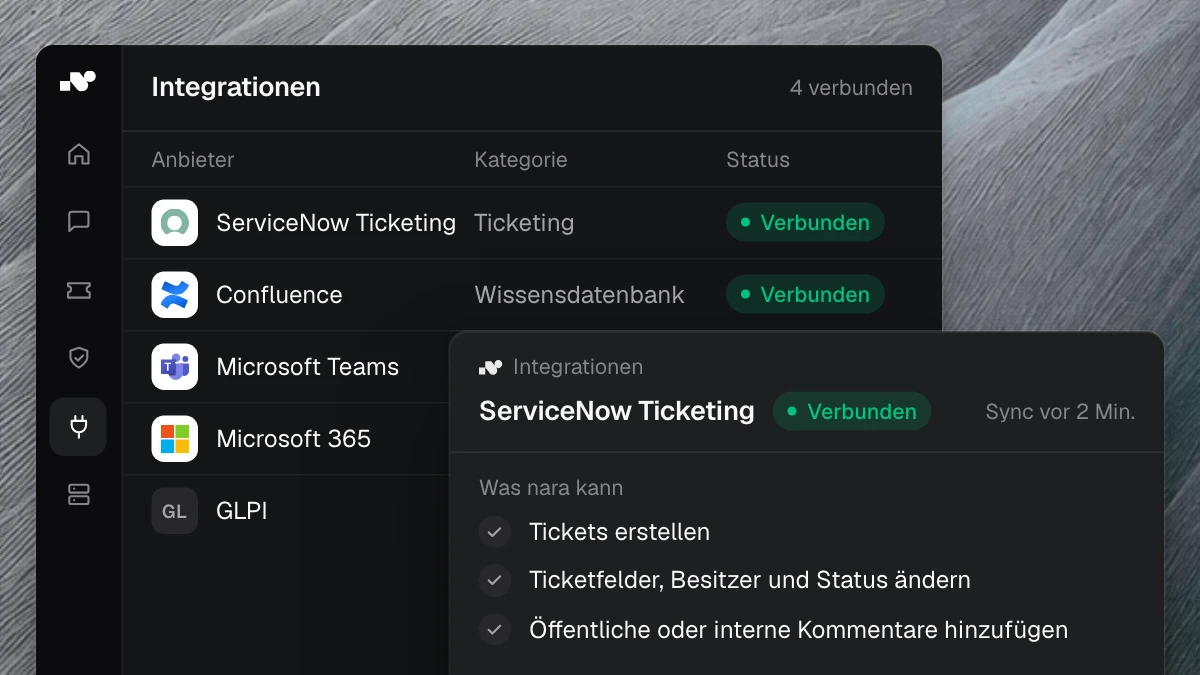
nara arbeitet mit ServiceNow, Matrix42, Jira und Freshservice und hält jeden Fall dort fest, in ServiceNow etwa als Arbeitsnotiz im Incident. Kommt nara nicht weiter, übergibt nara den Fall mit allem, was bisher geklärt und geprüft wurde, und niemand muss sein Problem ein zweites Mal schildern. Auch Onboarding und Bestellfreigaben lassen sich in Teams anstoßen.
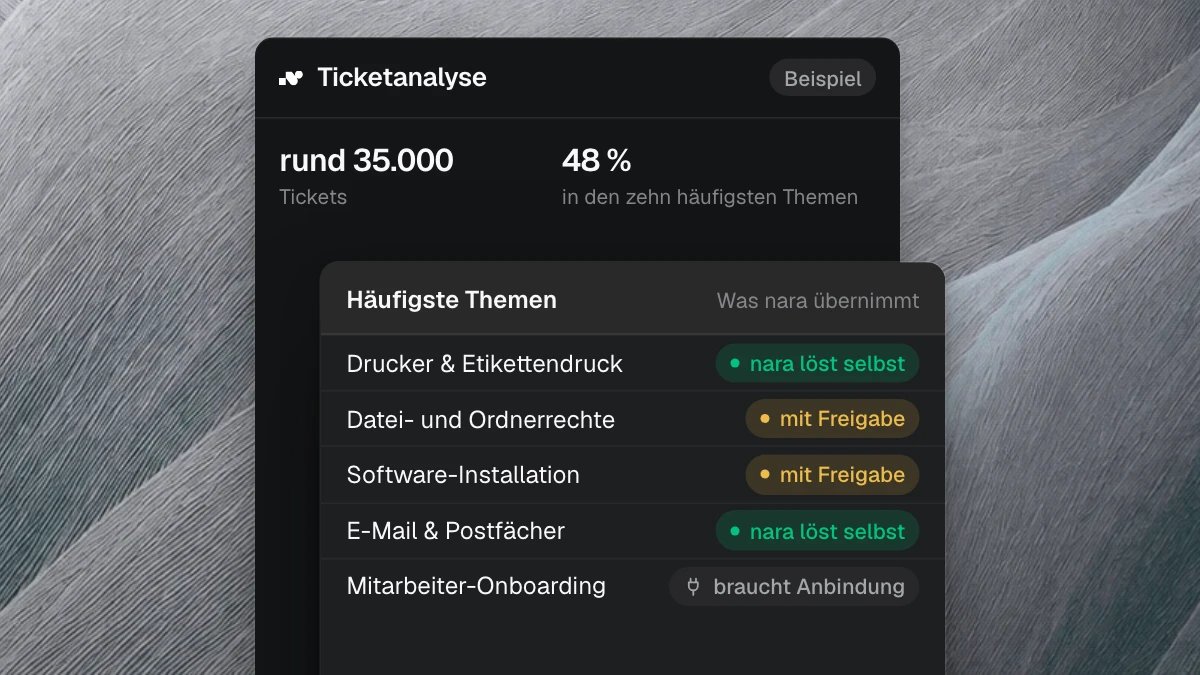
Was nara selbst darf, legen Sie für jede Aktion fest. Alles, was etwas verändert, braucht standardmäßig eine Freigabe. Die Freigabeanfrage geht an Personen, Rollen oder Entra-Gruppen, direkt in Teams. Wer freigibt, legen Sie für jede Aktion fest: die Person selbst, ihre Führungskraft oder eine Gruppe in der IT. Entscheidet niemand rechtzeitig, erinnert nara und eskaliert. Im Protokoll steht, wer gefragt hat, was nara getan hat, in welchem System, wer freigegeben hat, wann die Aktion lief und ob sie geklappt hat. Admins exportieren es als CSV oder Excel. Welche Anfragen nara selbst erledigt und wo eine Freigabe nötig ist, zeigt die Seite IT Service Desk.
Die nara-App ist im Microsoft Teams Store verfügbar. Ein Administrator erteilt einmal die Zustimmung für Ihre Organisation, und Ihre Admins bestimmen, wer nara nutzt. nara Edge verteilen Sie mit Intune, baramundi oder Configuration Manager. nara wird in Deutschland entwickelt und gehostet, die KI-Verarbeitung läuft in der EU, und mit Ihren Daten wird kein Modell trainiert. Mehr dazu auf der Seite Sicherheit.
Wir richten mit Ihnen den ersten Ablauf ein, etwa für VPN-Störungen, und testen ihn mit einer Pilotgruppe. Nach ein bis zwei Wochen läuft nara neben Ihrem ITSM. Einrichtung und Rechte im Detail beschreibt die Seite nara in Microsoft Teams.
Häufige Fragen
Kann man in Microsoft Teams ein Ticket erstellen?
Ja. Mit der Teams-App vieler Ticketsysteme legen Mitarbeitende oder Ihr Service Desk Tickets direkt in Teams an. Mit nara wird jede Teams-Nachricht mit einem Klick zum Ticket. Meldet sich jemand bei nara und braucht es ein Ticket, legt nara es mit allen Angaben selbst an.
Brauchen wir für IT-Support in Teams ein neues Ticketsystem?
Nein. nara arbeitet mit ServiceNow, Matrix42, Jira und Freshservice und hält jeden Fall dort fest. Ihr bisheriges System bleibt. Wer möchte, nutzt nara auch selbst als Ticketsystem, mit Portal, SLAs, CMDB und allen weiteren Modulen.
Liest eine Helpdesk-App in Teams alle Chats mit?
Das hängt von den Rechten ab, die die App verlangt. Welche RSC-Rechte eine App hat, zeigt Teams im Installations- oder Infodialog der App. Ob sie für Ihr Unternehmen passen, entscheidet Ihr Datenschutzbeauftragter. nara liest Nachrichten nur in Chats und Teams, zu denen nara hinzugefügt wurde, und erhält organisationsweit nur Basisprofile der Nutzer und, wenn Sie Anrufe nutzen, die Anrufrechte.
Funktioniert IT-Support in Teams auch per Anruf?
Mit nara ja, im Teams-Anruf oder unter einer normalen Telefonnummer. Am Telefon erkennt nara den Anrufer, entsperrt etwa das Konto oder setzt das Passwort im Gespräch zurück. Wer lieber mit einem Menschen spricht, drückt die 0.
Im Erstgespräch ansehen
Im kostenlosen Erstgespräch zeigen wir Ihnen in 30 Minuten an anonymisierten Fällen, wie das in Teams aussieht: von der Anfrage im Chat über die Lösung am Gerät bis zur Übergabe an Ihr Team. Vorbereiten müssen Sie nichts.